Entwicklungsumgebung/Moodle: Unterschied zwischen den Versionen
Anfang |
|||
| (8 dazwischenliegende Versionen desselben Benutzers werden nicht angezeigt) | |||
| Zeile 1: | Zeile 1: | ||
__NOTOC__ | __NOTOC__ | ||
{{ | {{EditStatus|1|Schoffer}} | ||
== Das LMS moodle == | == Das LMS moodle == | ||
Moodle (Modular Object-Oriented Dynamic Learning Environment) ist ein System zur Erstellung von Online-Lern-Kursen. | |||
=== Moodle installieren === | === Moodle installieren === | ||
... | Die Installation erfolgt mittels: | ||
aptitude install moodle | |||
Die Frage nach dem Webserver beantworten Sie mit "apache2". | |||
:[[Datei:Moodle01.PNG|Webserver apache2]] | |||
:''Abbildung: Webserver apache2'' | |||
Der Datenbankserver ist ein mySQL-Server. | |||
:[[Datei:Moodle02.PNG|Datenbankserver mySQL]] | |||
:''Abbildung: Datenbankserver mySQL'' | |||
Der Rechnername ist: localhost (wie voreingestellt) | |||
DB-Administrator ist: root | |||
DB-Passwort ist: schule (in der Entwicklerinstallation) | |||
Nun folgen die Einstellungen für Moodle: | |||
Benutzername der moodle-DB: moodle | |||
DB-Passwort ist: schule (in der Entwicklerinstallation) | |||
Mit diesen Informationen werden alle Grundeinstellungen erzeugt. Auf der Konsole sollte diese Ausgabe erfolgen: | |||
:[[Datei:Moodle03.PNG|moodle Webstart]] | |||
:''Abbildung: moodle Webstart'' | |||
Nach Fertigstellung der Installation erfolgt die weitere Konfiguration vom Webbrowser aus. | |||
=== Moodle konfigurieren === | |||
Bestätigen Sie die Lizenzhinweise und lassen die Konfiguration unbeaufsichtigt durchlaufen. | |||
:[[Datei:Moodle04.PNG|Konfiguration unbeaufsichtigt]] | |||
:''Abbildung: Konfiguration unbeaufsichtigt'' | |||
Diese Konfiguration dauert eine Weile. Nach Abschluss werden Sie aufgefordert, die Daten für den Administrator des moodle-Systems festzulegen. | |||
:[[Datei:Moodle05.PNG|Administrator des moodle-Systems]] | |||
:''Abbildung: Administrator des moodle-Systems'' | |||
In der Entwicklerinstallation wird auch hier das Passwort "schule" festgelegt. | |||
Es folgen noch einige Fragen, die recht leicht zu beantworten sind. | |||
:[[Datei:Moodle06.PNG|erfolgreiche Installation]] | |||
:''Abbildung: erfolgreiche Installation'' | |||
Die erfolgreiche Installation wird mittels dieser Webseite angezeigt. | |||
=== Moodle personalisieren === | |||
Jetzt folgen noch einige individuelle Anpassungen, wie deutsches Sprachpaket, grafische Gestaltung der Oberfläche und einiges Weitere. | |||
Fortsetzung folgt... | |||
| Zeile 19: | Zeile 88: | ||
---- | ---- | ||
<div align="right">[[Installation:Entwicklungsumgebung|zurück]] | [[Hauptseite]]</div> | <div align="right">[[Installation:Entwicklungsumgebung|zurück]] | [[Hauptseite]]</div> | ||
Uwe Schoffer 2009 | |||
[[Kategorie:DebianSqueeze]] | |||
Aktuelle Version vom 28. März 2011, 21:21 Uhr
Diese Seite ist momentan eine Baustelle im Zustand: 1
-
0
-
1
-
2
-
3
-
4
Das LMS moodle
Moodle (Modular Object-Oriented Dynamic Learning Environment) ist ein System zur Erstellung von Online-Lern-Kursen.
Moodle installieren
Die Installation erfolgt mittels:
aptitude install moodle
Die Frage nach dem Webserver beantworten Sie mit "apache2".
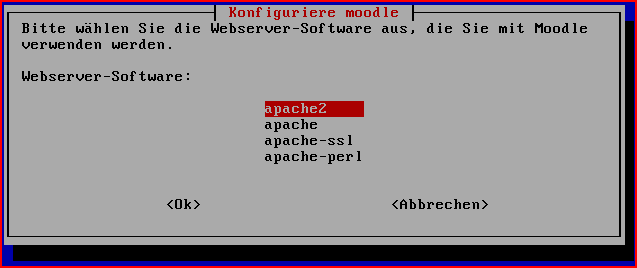
- Abbildung: Webserver apache2

Der Datenbankserver ist ein mySQL-Server.
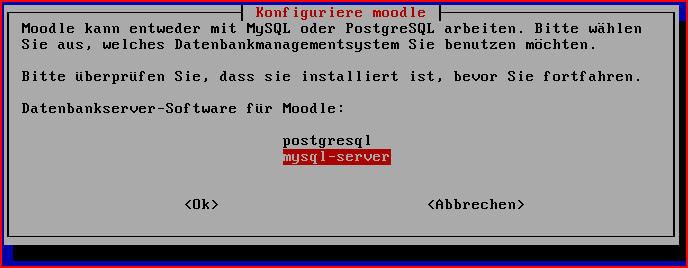
- Abbildung: Datenbankserver mySQL

 Der Rechnername ist: localhost (wie voreingestellt)
 DB-Administrator ist: root
 DB-Passwort ist: schule (in der Entwicklerinstallation)
Nun folgen die Einstellungen für Moodle:
 Benutzername der moodle-DB: moodle
 DB-Passwort ist: schule (in der Entwicklerinstallation)
Mit diesen Informationen werden alle Grundeinstellungen erzeugt. Auf der Konsole sollte diese Ausgabe erfolgen:
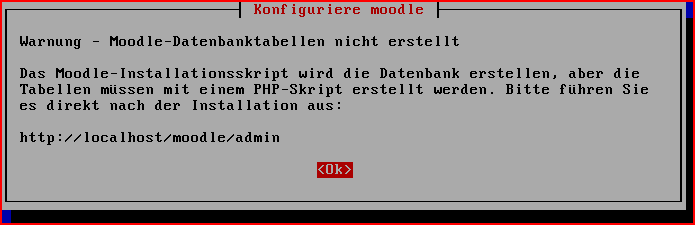
- Abbildung: moodle Webstart

Nach Fertigstellung der Installation erfolgt die weitere Konfiguration vom Webbrowser aus.
Moodle konfigurieren
Bestätigen Sie die Lizenzhinweise und lassen die Konfiguration unbeaufsichtigt durchlaufen.
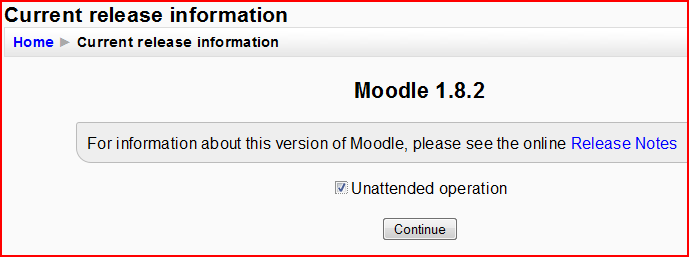
- Abbildung: Konfiguration unbeaufsichtigt

Diese Konfiguration dauert eine Weile. Nach Abschluss werden Sie aufgefordert, die Daten für den Administrator des moodle-Systems festzulegen.
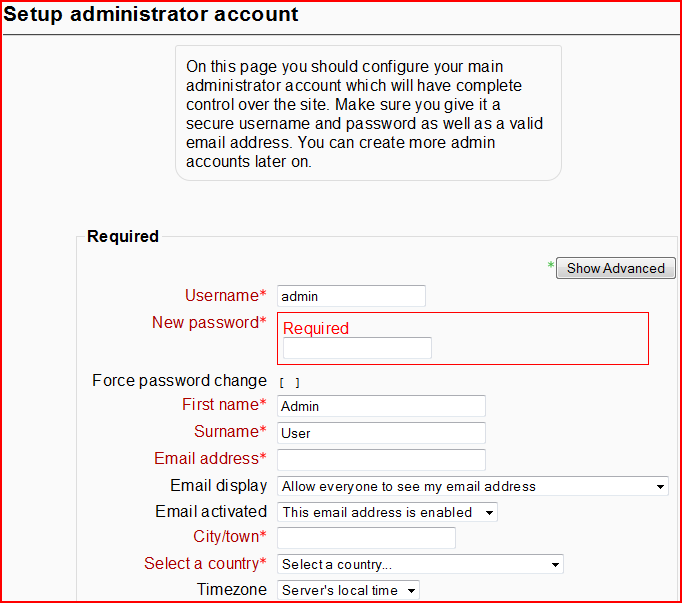
- Abbildung: Administrator des moodle-Systems

In der Entwicklerinstallation wird auch hier das Passwort "schule" festgelegt.
Es folgen noch einige Fragen, die recht leicht zu beantworten sind.
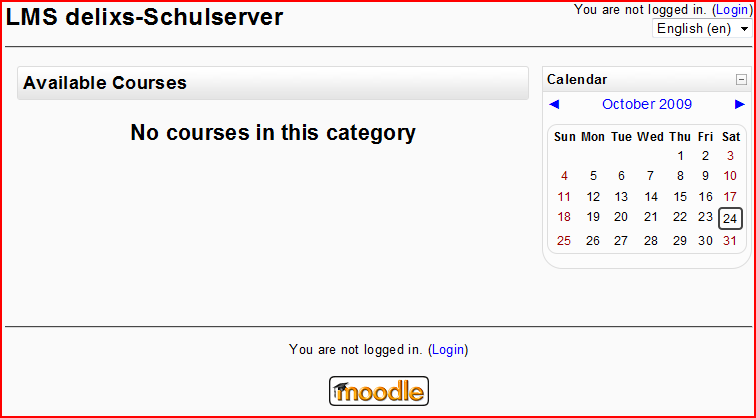
- Abbildung: erfolgreiche Installation

Die erfolgreiche Installation wird mittels dieser Webseite angezeigt.
Moodle personalisieren
Jetzt folgen noch einige individuelle Anpassungen, wie deutsches Sprachpaket, grafische Gestaltung der Oberfläche und einiges Weitere.
Fortsetzung folgt...
Weblinks
- moode.org
Uwe Schoffer 2009