Entwicklungsumgebung/DHCP

|
Diese Seite sollte nochmals überarbeitet werden. Eine Begründung befindet sich in der Regel unter Diskussion (oben). |
DHCP-Server (dynamic host configuration protocol)
Installation des DHCP-Servers
Ein DHCP-Server versorgt die an Ihm angeschlossenen Clientrechner auf Wunsch mit IP-Adressen, Netzwerkeinstellungen und vielen weiteren Informationen.
Zuerst wird das Metapaket installiert:
aptitude install dhcp3-server
Nun lesen Sie eine wichtige Meldung, die Umstellung auf "authoritative" wird aber erst im folgenden Abschnitt passieren.
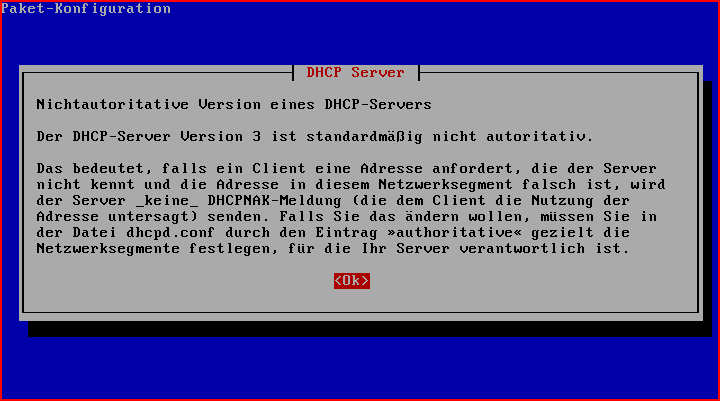
- Abbildung: DHCP Server nicht autoritativ

In der weiteren Installation versucht der DHCP-Server einen Start, was aber auf Grund der fehlenden Konfiguration misslingen wird. Am Bildschirm erscheint die Meldung:
Starting DHCP server: failed!
Auch ohne erfolgreichen Start des DHCP-Servers installieren wir weiter. Der nächste Teil der Installation stellt die LDAP-Unterstützung für DHCP bereit:
aptitude install dhcp3-server-ldap
Dieser Installationsschritt sollte ohne Nachfragen in wenigen Sekunden fehlerlos durchlaufen.
Jetzt kann die zu Konfiguration notwendige Schema-Datei entpackt und eingebunden werden. Führen Sie dazu folgende drei Befehle aus:
 cd /usr/share/doc/dhcp3-server-ldap
 gunzip dhcp.schema.gz
 cp dhcp.schema /etc/ldap/schema/
Bearbeiten Sie die Datei /etc/ldap/slapd.conf im Abschnitt "Schema and objectClass" und fügen dort am Ende eine weitere Zeile "..dhcp.schema" ein:
 # Schema and objectClass definitions
 include   /etc/ldap/schema/corba.schema
 include   /etc/ldap/schema/core.schema
 include   /etc/ldap/schema/cosine.schema
 include   /etc/ldap/schema/nis.schema
 include   /etc/ldap/schema/inetorgperson.schema
 include   /etc/ldap/schema/openldap.schema
 include   /etc/ldap/schema/dhcp.schema
Abschließend starten Sie noch den LDAP-Server neu:
/etc/init.d/slapd restart
Konfiguration des DHCP-Servers
Zuerst öffnen Sie die Datei /etc/dhcp3/dhcpd.conf und ändern diese in den folgenden Abschnitten:
  # The ddns-updates-style parameter
  # Der DHCPd soll ddns machen
  ddns-update-style   interim;

  # Die Clients sollen kein ddns selber machen
  deny client-updates;

  # option definitions common..
  option-domain-name "delixs-schule.de";
  option-domain-servers alix.delixs-schule.de;

  default-lease-time 3600;  # 1 Stunde
  max-lease-time 7200;      # 1 Tag
  get-lease-hostnames on;

  # If this DHCP server...
  authoritative;

  option broadcast-address  10.100.0.255;
  option domain-name    "delixs-schule.de";
  option domain-name-servers  10.100.0.1;
  option netbios-dd-server  10.100.0.1;
  option netbios-name-servers 10.100.0.1; # SAMBA
  option netbios-node-type  8;  # First use WINS, then broadcast
  option netbios-scope    "";
  option routers      10.100.0.1;
  option subnet-mask    255.255.255.0;
  option time-servers   10.100.0.1;
  option interface-mtu    1492;
  option ip-forwarding    off;

  # PXE
  allow booting;
  allow bootp;

  # WPAD - Web Proxy Autodiscovery Protocol
  option wpad     code 252 = text;
  option wpad     "http://wpad.delixs-schule.de/wpad.dat ";

  subnet 10.100.0.0 netmask 255.255.255.0 {
    range 10.100.0.40 10.100.0.250;
    filename "/pxelinux.0";
    next-server 10.100.0.1;

  }
Alle anderen Einstellungen bleiben so, wie sie sind. Jetzt wird diese Grundkonfiguration in den LDAP eingebaut. Dafür wird das Konvertierungsprogramm zuerst benötigt:
 cd /usr/share/doc/dhcp3-server-ldap
 gunzip dhcpd-conf-to-ldap.pl.gz
Dieses Programm wird nun ins Homeverzeichnis von "root" kopiert und ausführbar gemacht. Danach erfolgt die Konvertierung der bisherigen "dhcpd.conf" in eine ldif-Datei.
 cp dhcpd-conf-to-ldap.pl /root
 chmod +x /root/dhcpd-conf-to-ldap.pl
 /root/dhcpd-conf-to-ldap.pl --basedn "dc=delixs-schule,dc=de" < /etc/dhcp3/dhcpd.conf > /root/dhcpd.ldif
Weblinks
- WPAD: http://www.cupracer.de/archives/46
- wpad.dat: http://wiki.bsdforen.de/howto/automatische_proxy-konfiguration